無料のグラフ作成ツール
Excelの表を貼るだけ。
見やすいグラフを、すぐ作成。
難しい設定は不要です。表をコピーして貼り付け、種類や色を選ぶだけで、資料に使えるグラフをブラウザ上で作成できます。
- 登録不要
- 無料で利用可能
- 8種類のグラフに対応
今すぐ試す
Excel・スプレッドシートからそのまま貼り付けられます。
作りたいグラフを選ぶ
データの見せ方に合ったツールから始められます。
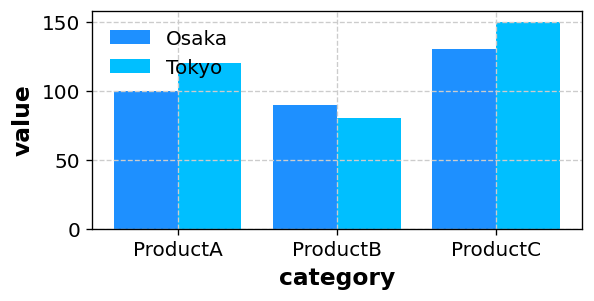
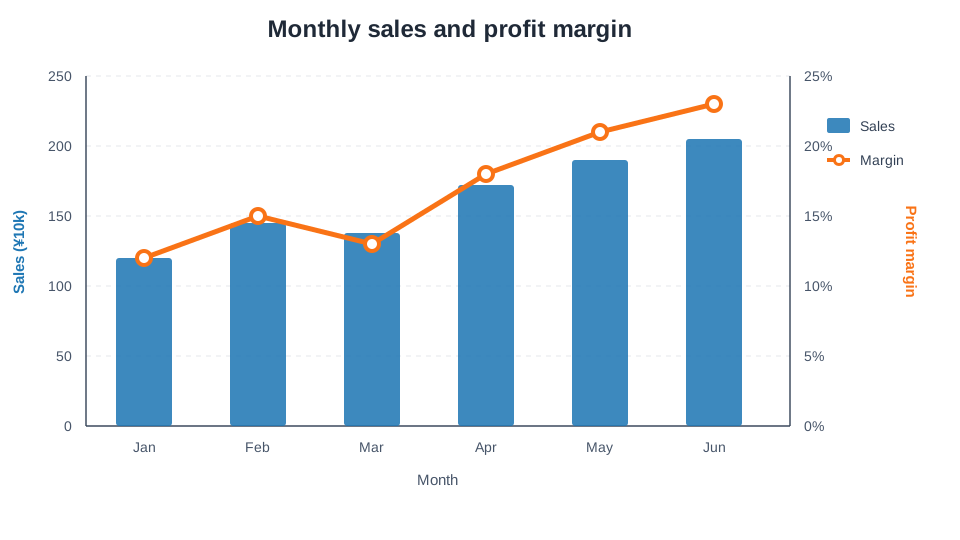
データを選んで比較する
データ入力なしで、ランキングやグラフを使って違いを比べられます。





記事で使い方と活用例を知る
グラフの選び方からExcelでの作業、データ分析の実例まで紹介します。
グラフの種類と正しい使い分け
代表的なグラフの特徴と、目的に合う選び方を一覧で解説します。 記事を読む →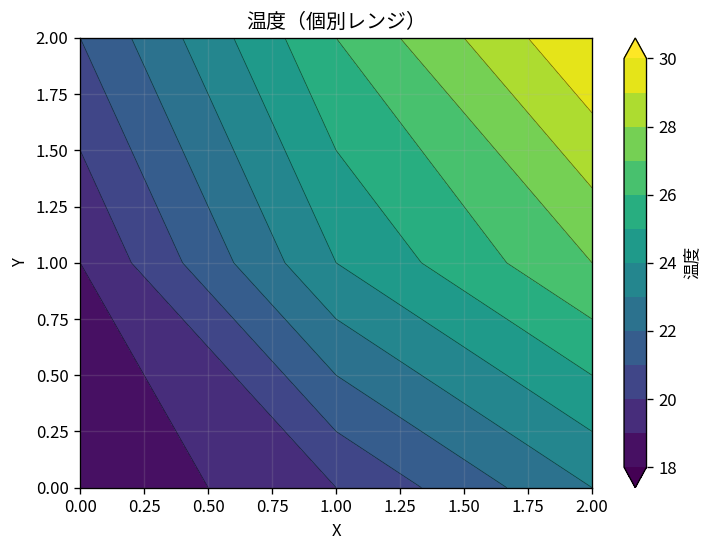
コンター図(等高線図)とは?
X・Y・Zデータを色と等高線で表し、共通レンジと個別レンジを比較します。 記事を読む →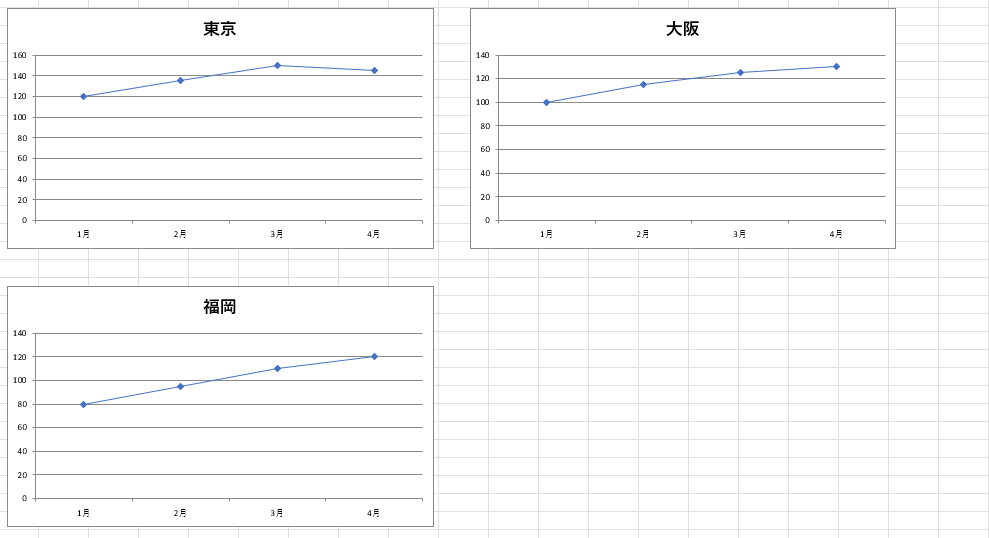
Excelでグラフを大量に作る5つの方法
コピー、テンプレート、VBA、Office Scriptsを使い分け、同じ形式のグラフを効率よく作ります。 記事を読む →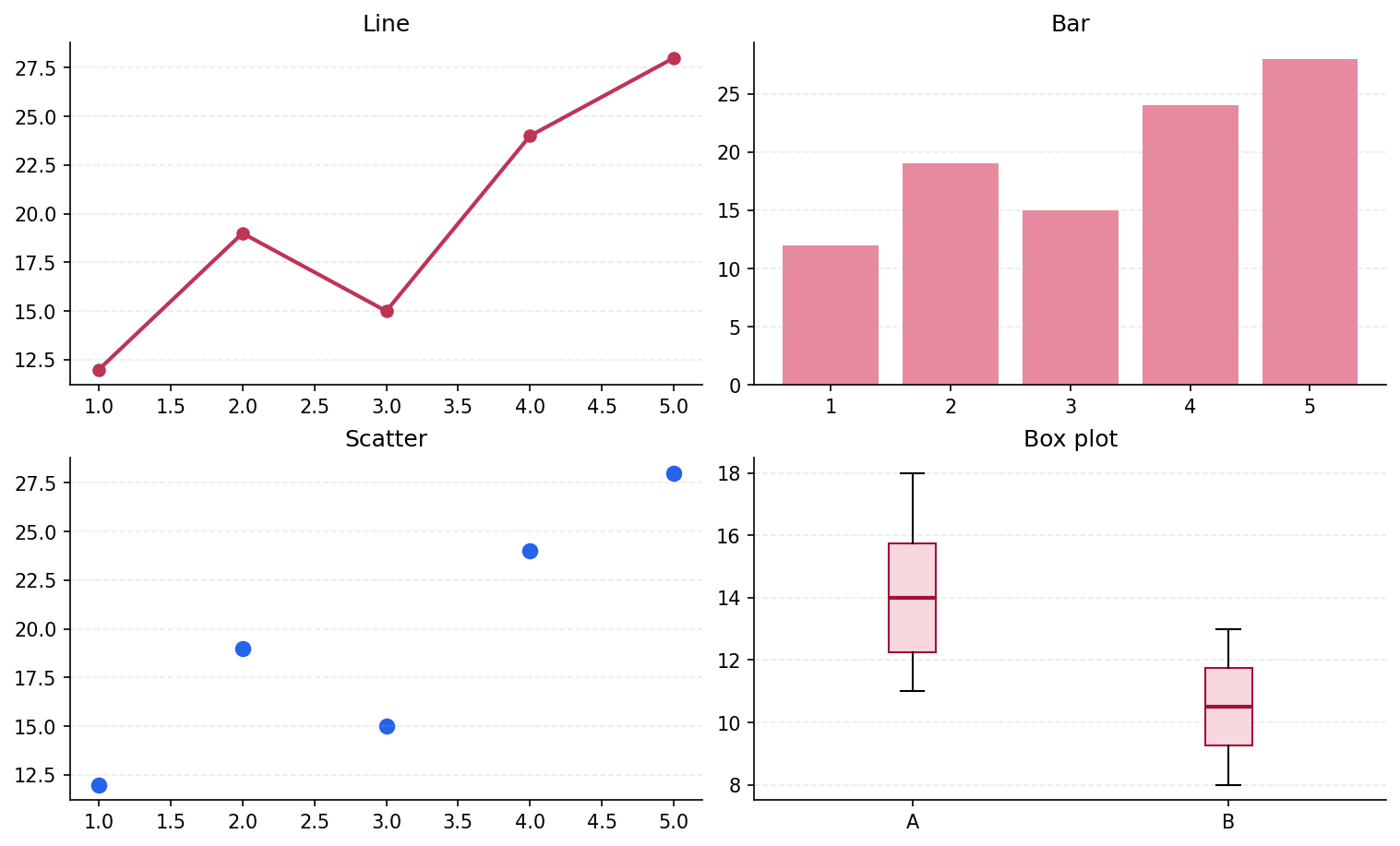
Matplotlib入門|Pythonでグラフを作る基本
Pythonでのグラフ作成・調整・画像保存を、基本コードから学びます。 記事を読む →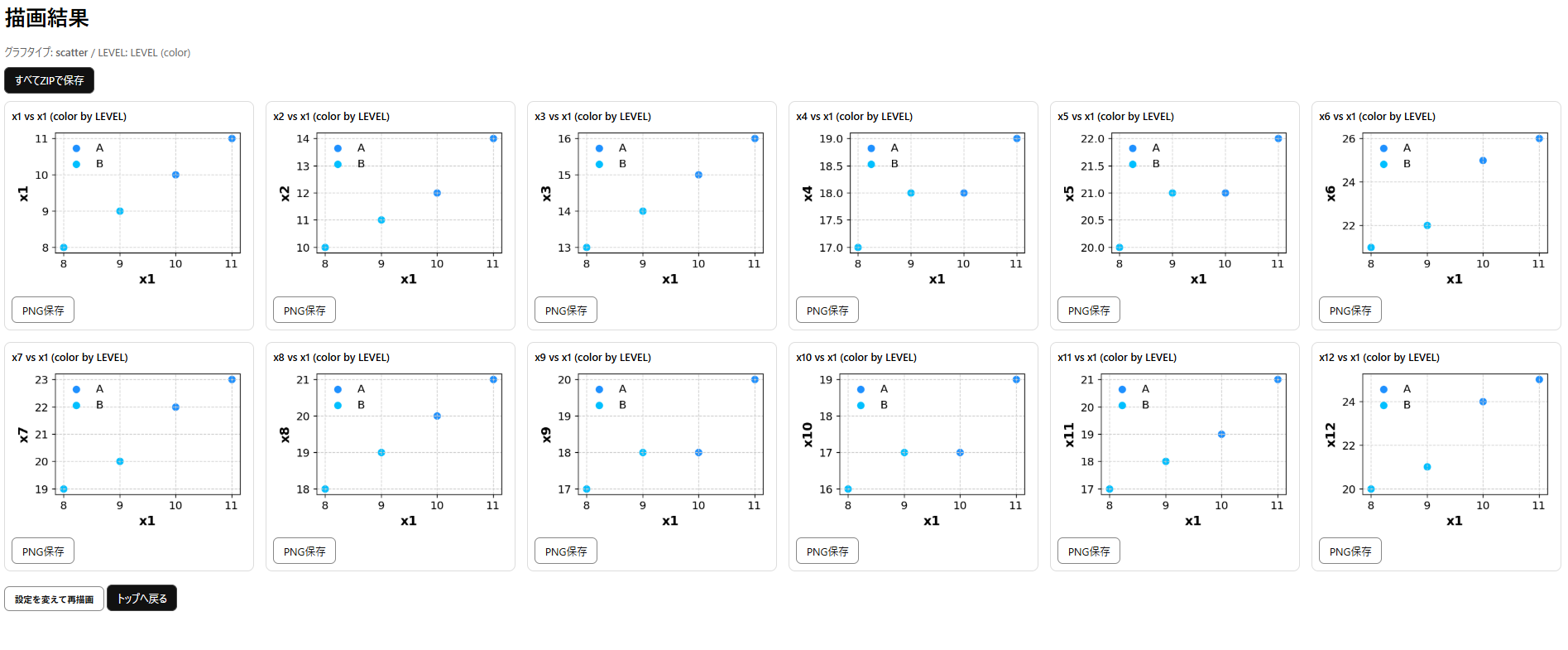
Excelと桜チャートの違い
操作感や得意な用途を比較し、目的に合うグラフ作成方法を考えます。 記事を読む →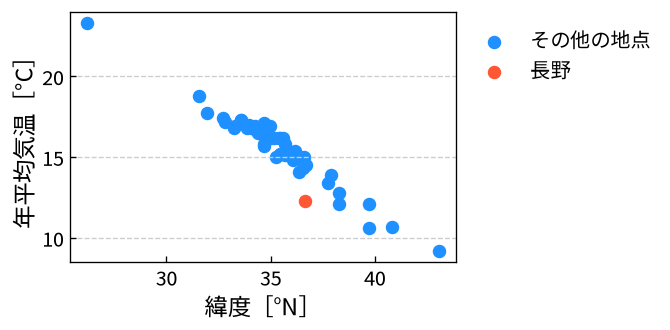
緯度から年平均気温を予測できる?
気象庁の全国47地点の平年値を使い、緯度・標高・経度による回帰モデルを比較します。 記事を読む →8種類のグラフに対応
比較・推移・関係性・分布・割合を、目的に合う形で可視化できます。
表からグラフへ、手軽に
研究・業務報告・プレゼン資料づくりの手間を減らします。
コピー&ペースト
Excelやスプレッドシートの表を貼り付けるだけ。ファイル変換の手間はありません。
グループ別に色分け
LEVEL列を指定すれば、条件やカテゴリごとの違いを分かりやすく表現できます。
Excel・PowerPointへ出力
PNG画像のほか、画像を貼り付けたExcel・PowerPointファイルとして直接ダウンロードできます。
通常グラフ作成でできること
貼り付けた1つの表から、グラフ作成・統計確認・再描画・Office向け出力まで進められます。
LEVEL列で条件別に比較
実験条件・地域・商品などをLEVEL列で指定し、表を分けずに色分けまたは別画像として比較できます。
散布図に回帰線を追加
グループごとの線形回帰を描き、回帰式とR²をPNG・Excel・PowerPointの出力にも含められます。
データ差し替え・一括再描画
列名が同じなら、グラフ種類・色・軸・サイズ・凡例・回帰線の設定を保ったまま表を差し替えて再描画できます。
設定保存と根拠データの出力
複数の設定をブラウザに保存できます。Excelにはグラフだけでなく、元データ・選択した統計量・集計条件も出力します。
3ステップで作成
データの用意からPNG・Office出力まで、ブラウザだけで完結します。
表をコピー
Excelやスプレッドシートで、列名を含めて表をコピーします。
入力欄へ貼り付け
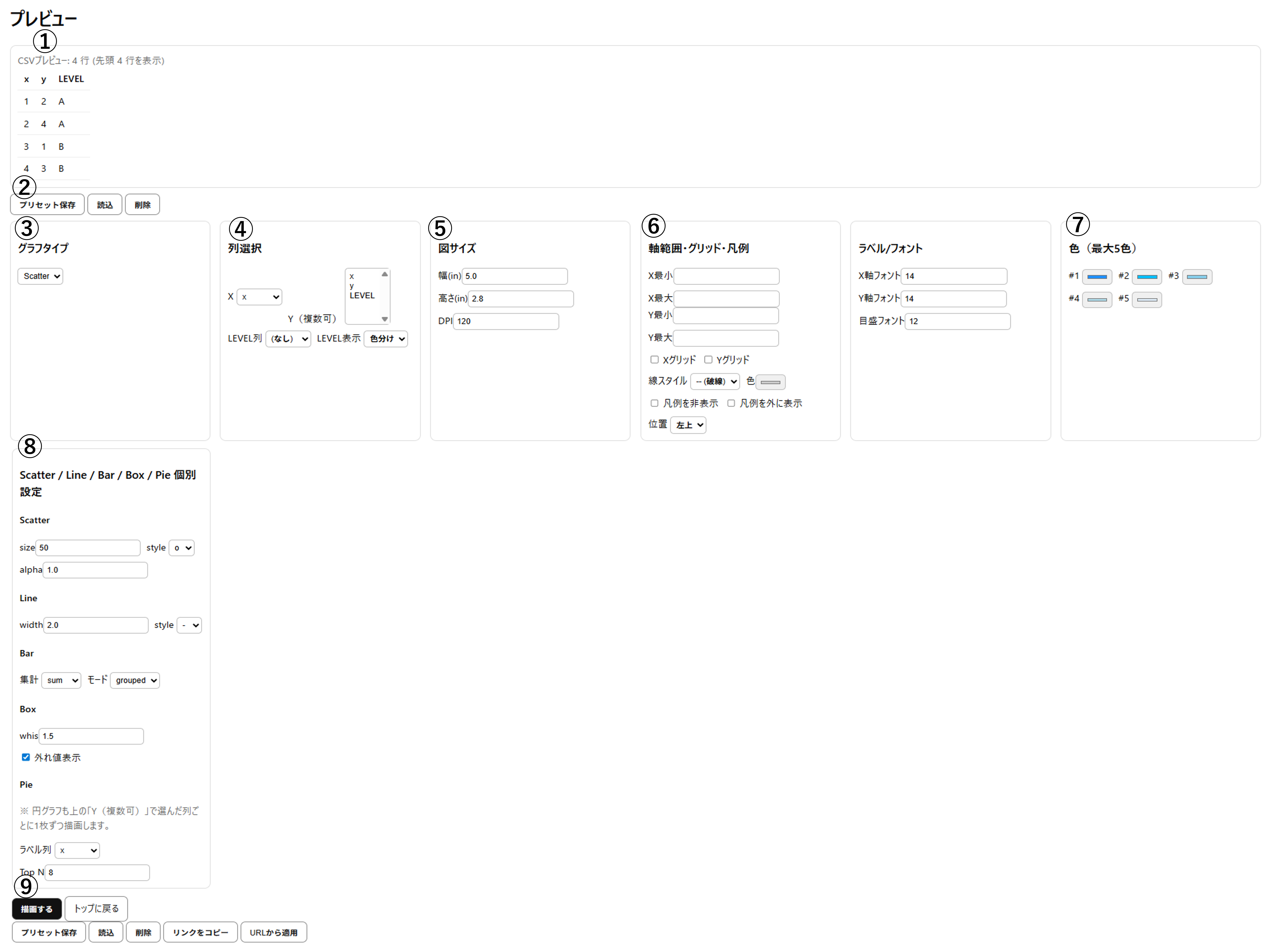
上の入力欄に貼り付けて「グラフ作成に進む」を選びます。
設定してダウンロード
グラフ種類や色、軸などを選び、PNG・Excel・PowerPointから保存形式を選びます。
よくある質問(FAQ)
データは保存されますか?
貼り付けたデータはグラフ生成にのみ使用します。詳細はプライバシーポリシーをご確認ください。
無料で使えますか?
はい。登録せず無料でお試しいただけます。
Excelやスプレッドシートから貼り付けられますか?
はい。セルをコピーして、入力欄へそのまま貼り付けられます。