Excel と桜チャートの違い
このページでは、Excel との比較を通して、桜チャートの得意なことをまとめています。
桜チャートが得意としていること
Excel は汎用性があり、ほとんどの業務で使われる強力な表計算ツールです。 一方で、桜チャートは「同じ形式のグラフを大量に作りたい場面」に特化した Web ツールです。
- 複数のグラフを同じフォーマットで自動生成できる
- LEVEL 列で自動的に色分け(グループ化)
- CSV を貼り付けるだけで即グラフ化
- 棒・折れ線・散布図・箱ひげ図・円の 5 種類に対応
特に研究データ・実験データなど「列数が多い表」では、 Excel より短い操作で統一フォーマットのグラフをまとめて作成できます。
例:20列 × LEVEL データを桜チャートに貼り付けた場合
以下のようなデータ(列数が多い表)をそのまま貼り付けても、桜チャートが自動で処理します。
LEVEL,x1,x2,x3,x4,x5,x6,x7,x8,x9,x10,x11,x12,x13,x14,x15,x16,x17,x18,x19,x20
A,10,12,15,18,21,25,22,20,18,17,19,24,26,27,29,30,28,25,20,18
A,11,14,16,19,22,26,23,21,20,19,21,25,27,28,29,31,29,26,21,19
B,8,10,13,17,20,21,19,18,17,16,17,20,22,23,24,26,25,22,18,17
B,9,11,14,18,21,22,20,19,18,17,18,21,23,24,25,27,26,23,19,18
このデータを桜チャートに貼り付けて描画した例:
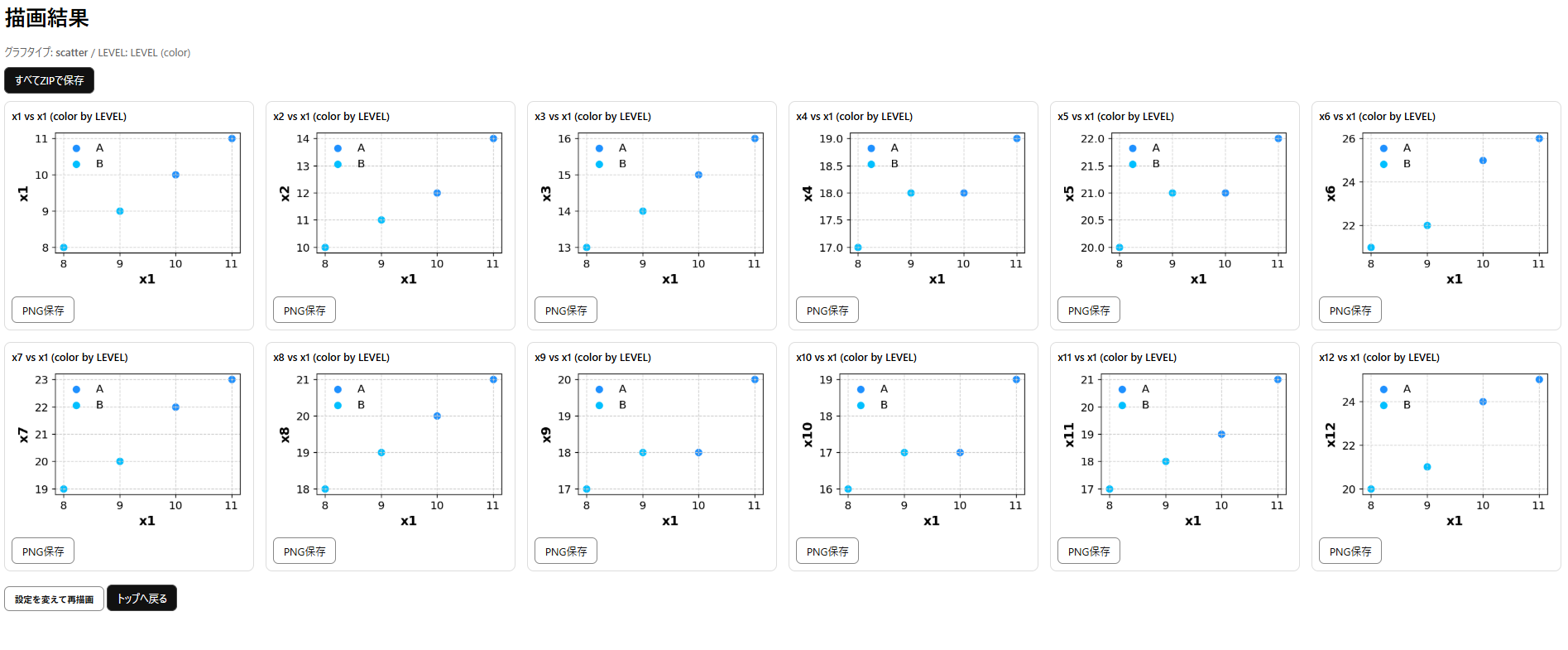
Excel で 20 列のデータから複数グラフを整ったフォーマットで作り直す場合、 軸の調整・色の設定・凡例の統一などで時間がかかることがあります。
桜チャートでは、データを貼り付けるだけで 色分け・凡例・軸スケールが自動で統一されるため、 複数のグラフを短時間で揃えることができます。
Excel と桜チャートのまとめ
- Excel … 自由度が高い・編集がしやすい・細かいカスタマイズが可能
- 桜チャート … 大量グラフの自動生成に強い・フォーマット統一が簡単
どちらが優れているというより、用途が異なります。 特に「毎回同じ見た目のグラフを量産する」作業では、 桜チャートが時間短縮に役立ちます。