1. グラフは「目的」で選ぶのが正解
データを可視化するとき、「とりあえず棒グラフ」「なんとなく折れ線」と選ぶと、 伝えたいポイントがぼやけることがあります。
グラフにはそれぞれ得意分野があります。 この記事では、代表的なグラフ(散布図・折れ線・棒グラフ・箱ひげ図・円グラフ・ヒストグラム・複合グラフ・コンター図)について、 何が分かるのか/どんなときに使うのかを一覧で整理します。
2. 目次
3. 散布図(Scatter Plot)
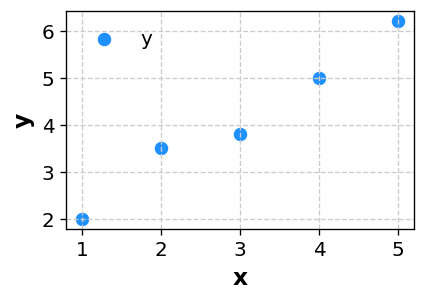
散布図は、2つの数値の関係(相関)や、点のばらつき・まとまり(クラスター)、 外れ値を直感的に把握するのに向いています。
3-1. こんなときに使う
- 製造条件(温度・時間など)と品質指標(寸法・抵抗値など)の関係を見たい
- 広告費と売上、勉強時間と点数などの関係を見たい
- 「増えると増える/増えると減る」など、関係性の向きを確認したい
製造データでは、全ロットをまとめると相関があるように見えても、装置別・材料ロット別に色分けすると傾向が逆転することがあります。 原因を探すときは、相関係数だけで判断せず、まず散布図でグループ差と外れ値を確認します。
3-2. LEVEL列でグループ別に比較できる
データに
LEVEL
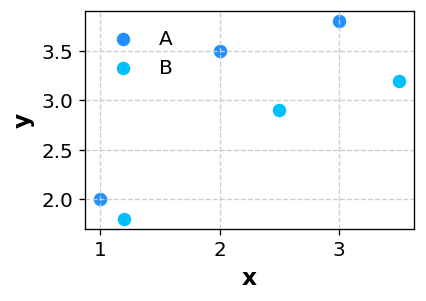
列を追加すると、グループごとに色分けして傾向の違いを比較できます。
「条件Aと条件Bで傾向が違うか?」のような比較に便利です。
4. 折れ線グラフ(Line Chart)
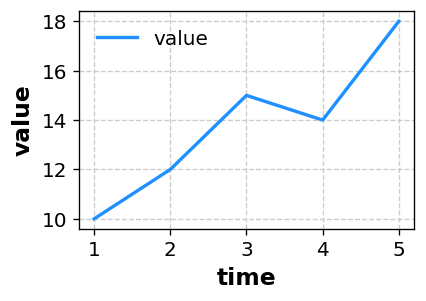
折れ線グラフは、時間の経過に伴う変化(トレンド)を見るのに最適です。 変化の方向・季節性・急な変化点などが一目で分かります。
4-1. こんなときに使う
- 月次・週次・日次の推移(売上、アクセス数、温度など)
- 改善活動の前後で、数値がどう変化したかを追いたい
- 異常が発生したタイミングを見つけたい
日平均だけを並べると、設備停止直後の一時的な温度上昇や、キャンペーン直後だけのアクセス急増を見落とすことがあります。 比較するときは集計間隔をそろえ、変化が起きた日時と業務イベントを一緒に確認するのがポイントです。
5. 棒グラフ(Bar Chart)
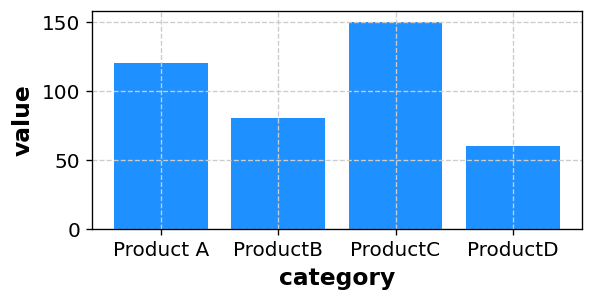
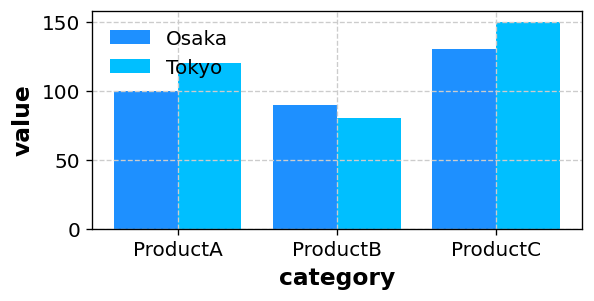
棒グラフは、カテゴリごとの値を比較したいときに強いグラフです。 「どちらがどれだけ大きいか」をはっきり伝えられます。
5-1. こんなときに使う
- 製品別・部署別・ライン別など、カテゴリ比較をしたい
- 円グラフよりも「差」を明確に見せたい
- 報告書やプレゼンで、結論を短時間で伝えたい
設備別の停止時間や製品別の売上を比べるなら、大きい順に並べるだけで優先順位が伝わりやすくなります。 ただし縦軸の途中を省略すると小さな差が大きく見えるため、誤解を避けたい資料では原則0から始めます。
5-2. LEVEL列でグループ別の比較もできる
LEVEL
列があると、カテゴリ×グループで比較できます(年度別、地域別、条件別など)。
6. 箱ひげ図(Box Plot)
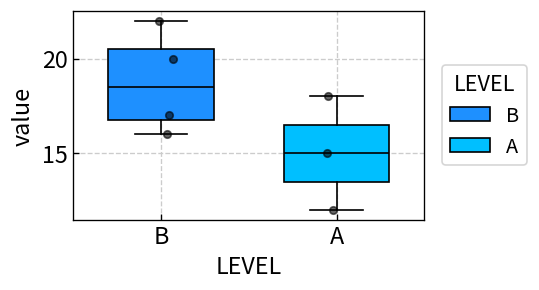
箱ひげ図は、平均値だけでは見えにくい分布(ばらつき)・偏り・外れ値を 1枚で確認できる統計グラフです。
6-1. こんなときに使う
- 「安定しているか(ばらつきが小さいか)」を見たい
- 外れ値が混ざっていないか確認したい
- 複数グループの分布を比較したい(ライン別、装置別、班別など)
「平均値は規格内なのに、なぜか不良品が出る」というときは箱ひげ図の出番です。 装置別や班別に並べると、一部の条件だけにある外れ値や、平均値では隠れていたばらつきを見つけやすくなります。

6-2. LEVEL列でグループ別の分布比較
LEVEL
を使うと、A/Bなど複数グループの分布を並べて比較できます。
「中央値が高いのはどちら?」「ばらつきが大きいのはどちら?」が一気に分かります。
7. 円グラフ(Pie Chart)
円グラフは、全体を100%として扱い、各項目の割合(構成比)を直感的に伝えるのが得意です。 「全体のバランス感」を見せたいときに向きます。
7-1. こんなときに使う
- 売上の内訳(製品別・地域別など)をざっくり見せたい
- アンケートの回答割合を見せたい
- コスト構成比・時間配分などを一目で伝えたい
注意したいのは、項目が6つ以上になると色と凡例を追うだけで読みにくくなることです。 小さい項目は「その他」にまとめ、順位やわずかな差を見せたい場合は棒グラフへ切り替えます。

7-2. 年度比較(同じカテゴリで複数の円グラフを作る)
年度ごとに列を分けておくと、同じカテゴリ(ラベル)で年度の構成比を比較できます。 桜チャートでは「値にする列」を選び直すだけで、年度ごとの円グラフを作成できます。

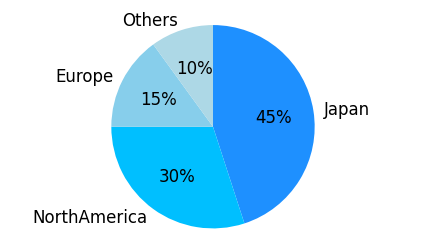
※ 項目数が多い場合は読みにくくなるので、5〜6項目程度に絞る/「その他」にまとめるのがおすすめです。
8. ヒストグラム(Histogram)
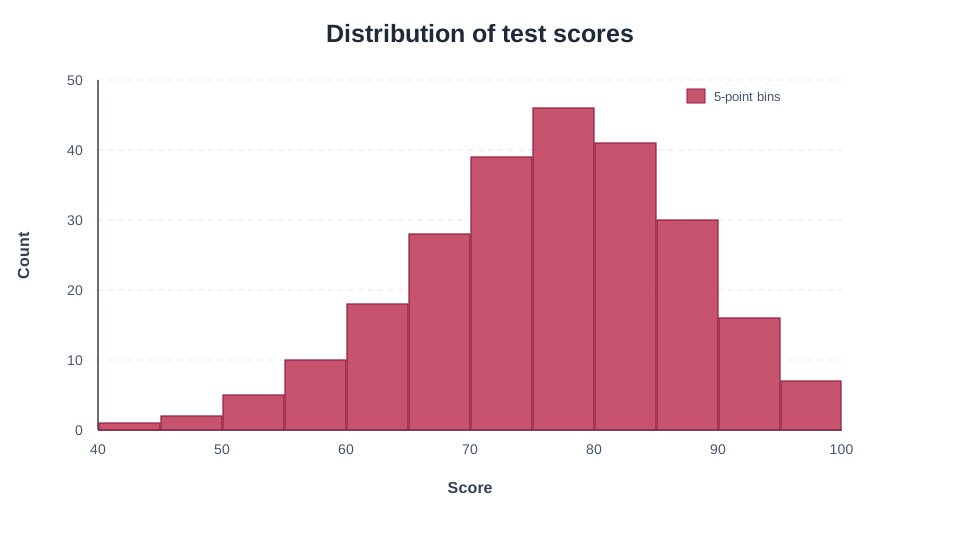
ヒストグラムは、数値を区間(ビン)に分けて、各区間に入るデータ数を棒で表します。どの値が多いか、分布が左右に偏っているか、山がいくつあるかを調べるときに使います。
8-1. こんなときに使う
- テストの点数が集中する範囲を知りたい
- 製品の寸法や処理時間のばらつきを確認したい
9. 複合グラフ(Combo Chart)
複合グラフは、棒グラフと折れ線などを同じX軸で組み合わせるグラフです。月別売上を棒、利益率を折れ線にすると、それぞれの推移を1枚で確認できます。
10. コンター図(Contour Plot)
コンター図は、X・Y座標上のZ値を色や等高線で表すグラフです。測定位置ごとの温度や濃度、実験条件の組み合わせごとの測定値など、平面上の変化を確認できます。
11. 目的別:使い分け早見表
「どれを選べばいいか迷う」場合は、まずは下の表で目的から逆引きしてください。
| 見たいこと(目的) | おすすめグラフ | ひとこと |
|---|---|---|
| 2つの数値の関係(相関) | 散布図 | 外れ値やグループ差も見える |
| 時間の経過に伴う変化(推移) | 折れ線グラフ | トレンド・変化点の把握に強い |
| カテゴリごとの大小比較 | 棒グラフ | 差がはっきり伝わる |
| ばらつき・分布・外れ値 | 箱ひげ図 | 平均値だけでは見えない違いが出る |
| 割合・構成比 | 円グラフ | 全体のバランス感を一瞬で伝える |
| 数値の分布の形・山 | ヒストグラム | 区間ごとの度数を比較 |
| 異なる指標の推移を1枚で確認 | 複合グラフ | 棒と折れ線、必要に応じて第2軸 |
| 平面上の数値の変化 | コンター図 | XYZデータを色と等高線で表示 |
12. 桜チャートでグラフを作成する手順
通常グラフ6種類は次の手順で作成できます。複合グラフとコンター図は、それぞれの専用ツールからデータを読み込みます。
- Excelやスプレッドシートでデータ表を用意し、範囲をコピーします。
- 桜チャートのホーム画面のテキストエリアに貼り付けます。
- 「グラフ作成に進む」ボタンを押します。
- グラフ種類(Scatter / Line / Bar / Box / Pie / Histogram)を選びます。
- グラフに必要な列を選択します。ヒストグラムでは分布を調べる数値の列を指定します。
-
必要なら
LEVELを指定して、グループ分けや色分けを行います。 - 「描画」で画像を生成し、そのまま保存できます。
13. まとめ
- グラフは「目的」に合わせて選ぶと、伝わりやすさが一気に上がる
- 相関=散布図、推移=折れ線、比較=棒、ばらつき=箱ひげ、割合=円、分布の形=ヒストグラム、複数指標=複合グラフ、平面上の値=コンター図
- 桜チャートなら、CSVを貼り付けて列を選ぶだけで各種グラフを作成できる
まずは手元のデータで試してみてください。 桜チャートなら、面倒な設定なしでスムーズにグラフ化できます。