1. データを準備する
桜チャートでは、Excel やスプレッドシートで作成したデータを CSV形式(カンマ区切り) や TSV形式(タブ区切り) で貼り付けて利用します。
基本的には、次のような構造のデータを想定しています(1行目は列名):
| 列名 | 意味 |
|---|---|
x |
X軸にとる値(例えば日付やカテゴリ番号など) |
y, y2, … |
Y軸にとる数値データ(1〜複数列) |
LEVEL(任意) |
グループ・カテゴリ分けに利用するラベル列(色分けなど) |
簡単な例:
x,y,LEVEL
1,2,A
2,4,A
3,1,B
4,3,B
列名は上記と完全一致でなくても動作しますが、
X軸列・Y軸列・LEVEL列は、プレビュー画面でプルダウンから選択できるようになっています。
2. ホーム画面にデータを貼り付ける
2-1. データをコピーする
Excel やスプレッドシート上で、グラフにしたい範囲(列名を含む)を選択し、 Ctrl + C(コピー)します。
2-2. 桜チャートに貼り付ける
ブラウザで ホーム画面 を開き、 中央のテキストエリアをクリックしてから Ctrl + V(貼り付け)します。
データが貼り付けられたら、「プレビューへ」ボタンをクリックすると プレビュー画面に移動します。
3. プレビュー画面でグラフ設定を行う
プレビュー画面では、貼り付けたデータの先頭数行が表として表示されます。 その下に、グラフの設定項目が表示されます。
3-1. グラフの種類を選ぶ
- 散布図(Scatter):2変数の相関やバラつきを見たいとき
- 折れ線グラフ(Line):時間や連番ごとの推移を見たいとき
- 棒グラフ(Bar):カテゴリごとの比較をしたいとき
- 箱ひげ図(Box):分布の広がりや外れ値を確認したいとき
- 円グラフ(Pie):割合や構成比を見たいとき
3-2. 軸や列の設定
- X軸に使う列(例:
x) - Y軸に使う列(例:
y,y2など) - LEVEL列(任意)を指定すると、グループごとに色や系列を分けて描画
- X軸ラベル・Y軸ラベルの文字列
- 必要に応じて軸の最小値・最大値
3-3. 色やスタイルの設定
プレビュー画面では、グラフの色や線種・マーカーサイズなどをカスタマイズできます。 指定した色は、LEVELごとの系列や複数のY列に順番に割り当てられます。
色を指定しなかった部分は、ツール側のデフォルトカラーが自動的に使われます。
3-4. プレビュー画面の見方と操作(画像つき)
プレビュー画面では、貼り付けたデータの確認、グラフ設定、色・サイズ調整、 プリセット保存など、グラフ作成に必要な設定をすべて行うことができます。
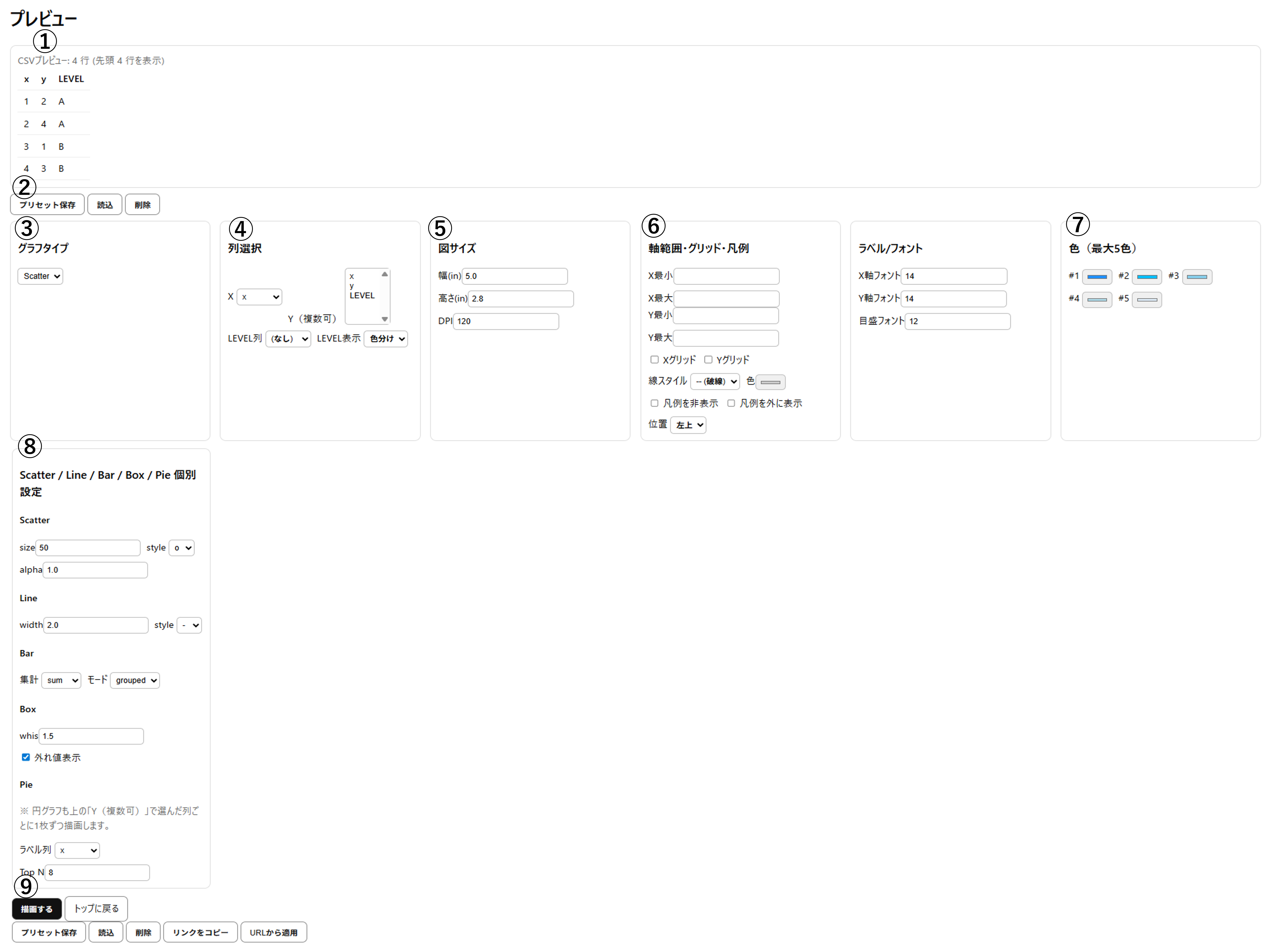
① データプレビュー(上部)
貼り付けた CSV / TSV の先頭数行が表として表示されます。 列名の確認やデータ形式のチェックができます。
② プリセット機能(保存・読込・削除・URL共有)
プレビュー画面には、以下の4つの便利機能が用意されています。
- プリセット保存:現在の設定をブラウザに保存
- 読込:保存した設定をプレビュー画面に反映
- 削除:保存済みプリセットを削除
- リンクをコピー:設定を URL として共有(読み込めばそのまま再現)
③ グラフタイプの選択
散布図、折れ線、棒グラフ、箱ひげ図、円グラフから選べます。 グラフごとに追加の設定(例:Scatter の marker size、Line の line width など)を行えます。
④ 列選択(X / Y / LEVEL)
- X軸に使う列
- Y軸(複数選択可能)
- LEVEL列の選択(色分け・系列の分離)
⑤ 図サイズ(幅・高さ・DPI)
レポート、PowerPoint、ブログ用途に応じて inch 単位で調整できます。
⑥ 軸範囲・グリッド・凡例
細かい見た目の調整が可能です。
- X/Y 軸の最小値・最大値
- グリッド表示(色、破線/実線/点線)
- 凡例位置・非表示設定
⑦ 色設定(最大5色)
カラーピッカーでテーマカラーを変更できます。 LEVEL または Y 列に自動的に割り当てられます。
⑧ グラフタイプごとの細かな設定
- Scatter:マーカーサイズ、スタイル、透明度
- Line:線幅、線スタイル(実線・破線など)
- Bar:sum/mean/count の集計、グループ or 積み上げ
- Box:whis(ひげ)、外れ値の表示/非表示
- Pie:ラベル列、Top N など
⑨ 描画ボタン
設定完了後「描画」を押すとグラフが生成されます。 結果欄のボタンからPNG画像、Excel、PowerPointを直接ダウンロードできます。
4. グラフを描画して保存する
設定が完了したら、「描画」ボタンを押すとグラフが生成され、画面上に表示されます。
- 「この画像をダウンロード」でPNG画像を保存
- 「Excel(.xlsx)」で、グラフ画像を貼り付けたExcelファイルを保存
- 「PowerPoint(.pptx)」で、グラフ画像を貼り付けたPowerPointファイルを保存
- 複数グラフは、Excelでは同じシートに上から順に並び、PowerPointでは別スライドに自動で分かれます
ダウンロードリンクはグラフ生成後10分間有効です。
グラフの描画に失敗した場合は、エラーメッセージの内容をご確認ください。 列名の指定ミスや、数値でないデータを数値として扱おうとした場合などにエラーになることがあります。
5. 利用上の注意
- 本ツールはベータ版です。予告なく仕様が変更される場合があります。
- 生成されるグラフや計算結果の正確性を保証するものではありません。
- 特に投資判断・医療・安全性評価などの重要な意思決定に利用する場合は、必ずご自身の責任で確認してください。
- データの取り扱いについては、プライバシーポリシー も合わせてご確認ください。
6. 具体例:一次関数で複数グラフを作成する
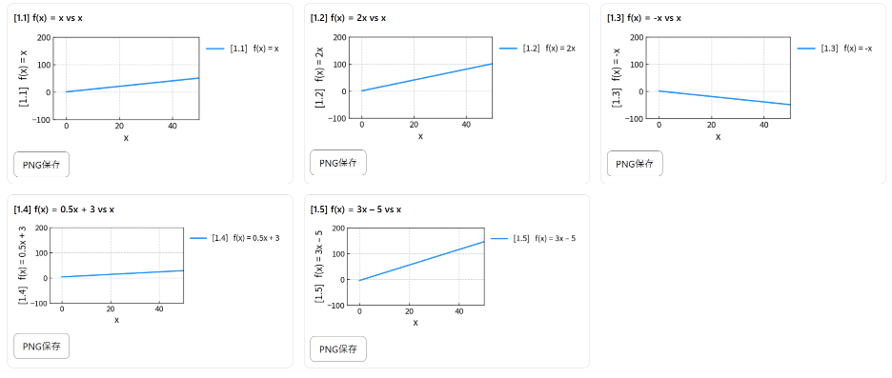
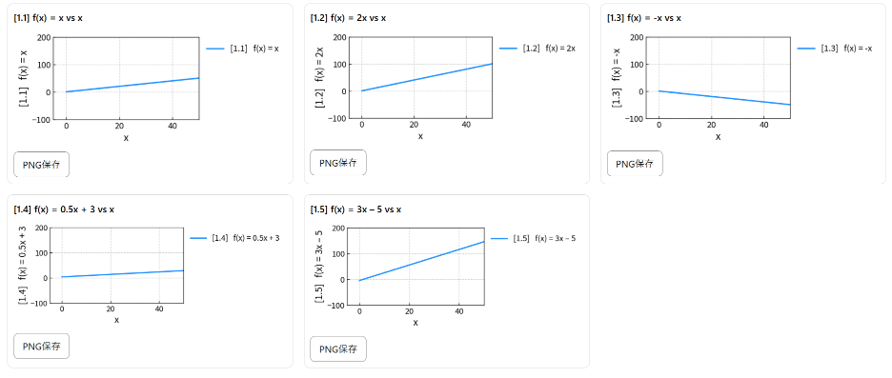
桜チャートでは、1つのデータから複数の系列を同時に描画することができます。 ここでは一次関数を例に、複数のグラフを同時に作成する方法を説明します。
6-1. サンプルデータ
以下の例では、x を 0〜100の5の倍数として、 いくつかの一次関数を同時に描画します。
- f(x) = x
- f(x) = 2x
- f(x) = -x
- f(x) = 0.5x + 3
- f(x) = 3x − 5
以下のデータをコピーして利用できます。
x,f(x)=x,f(x)=2x,f(x)=-x,f(x)=0.5x+3,f(x)=3x-5
0,0,0,0,3,-5
5,5,10,-5,5.5,10
10,10,20,-10,8,25
15,15,30,-15,10.5,40
20,20,40,-20,13,55
25,25,50,-25,15.5,70
30,30,60,-30,18,85
35,35,70,-35,20.5,100
40,40,80,-40,23,115
45,45,90,-45,25.5,130
50,50,100,-50,28,145
55,55,110,-55,30.5,160
60,60,120,-60,33,175
65,65,130,-65,35.5,190
70,70,140,-70,38,205
75,75,150,-75,40.5,220
80,80,160,-80,43,235
85,85,170,-85,45.5,250
90,90,180,-90,48,265
95,95,190,-95,50.5,280
100,100,200,-100,53,295
6-2. 手順
- 上記のデータをすべてコピーします。
- ホーム画面の入力エリアに貼り付け、 「プレビューへ」をクリックします。
-
プレビュー画面で以下の設定を行います。
- グラフタイプ:Scatter
- X軸:x
- Y軸:x以外の列をすべて選択
- 「描画」ボタンを押すと、複数の一次関数が同時に描画されます。
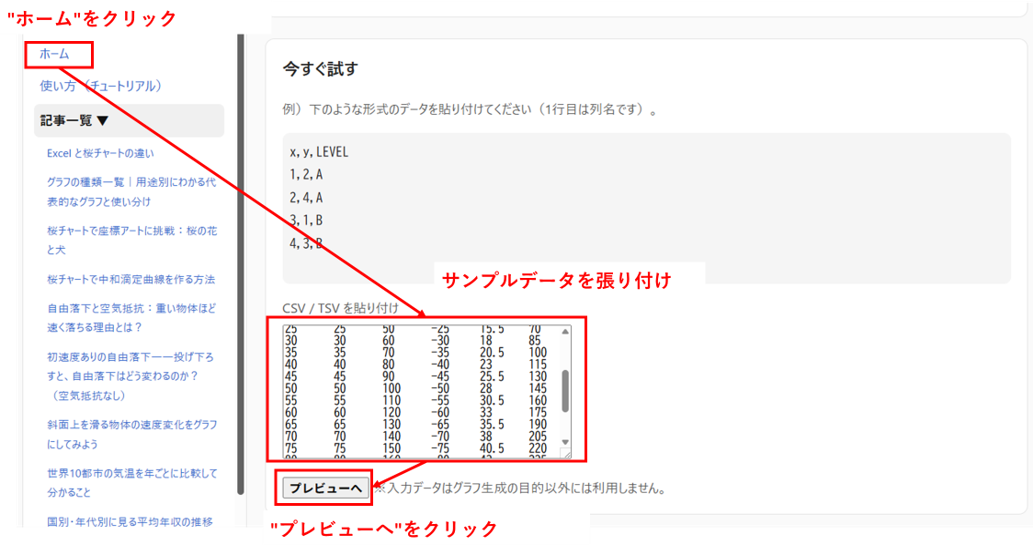
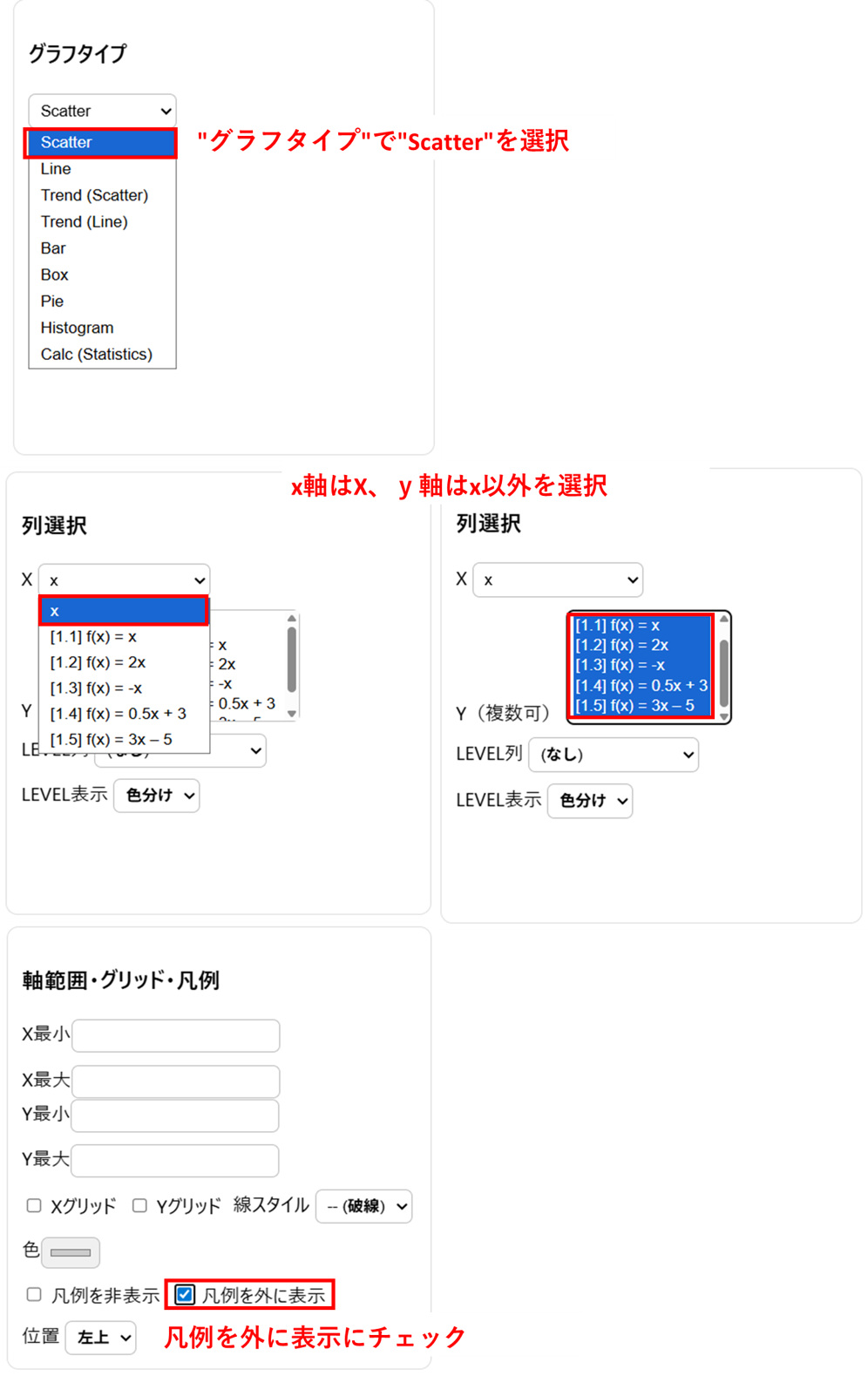
6-3. 設定を変更してみる
プレビュー画面では様々な設定変更が可能です。
-
軸範囲の固定
レポート作成では、複数のグラフの軸範囲を統一することがあります。
「軸範囲設定」で X/Y の最小値・最大値を入力することで、 グラフのスケールを固定できます。 -
グラフタイプ変更
「グラフタイプ」を Line に変更すると 折れ線グラフとして表示できます。 -
グリッド変更
グリッド線のスタイルは 「破線 / 実線 / 点線」から選択できます。
このように桜チャートでは、CSVデータを貼り付けるだけで 複数の系列を含むグラフを簡単に作成できます。