1. ヒストグラムとは?
ヒストグラムは、数値データを一定の範囲ごとに区切り、 それぞれの範囲に入るデータの個数や割合を棒の高さで表すグラフです。 データがどのあたりに集まり、どの程度ばらついているかを確認するために使います。
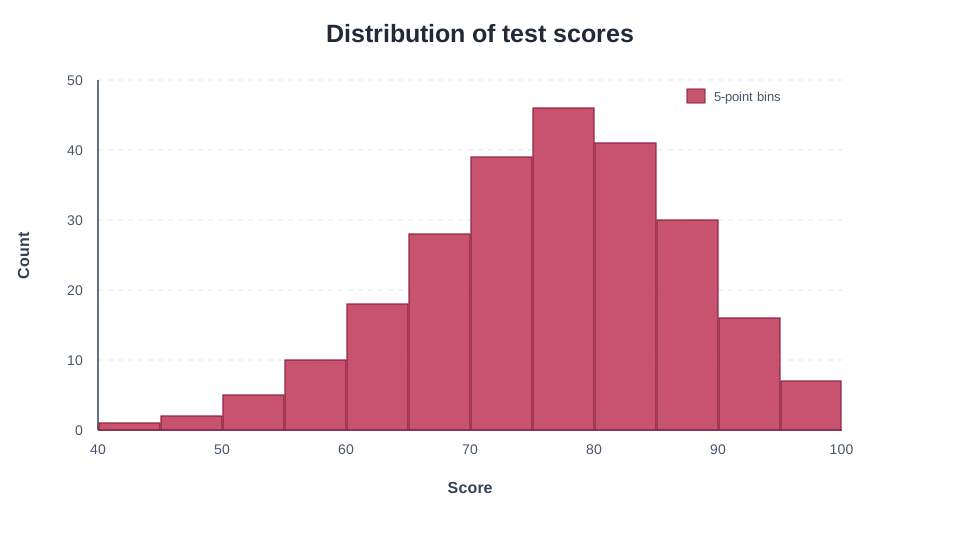
例えばテストの点数を「40点以上45点未満」「45点以上50点未満」のような区間に分けると、 点数を1件ずつ見るよりも、全体の分布を把握しやすくなります。 この区間をビン(階級)、各区間に入るデータ数を度数と呼びます。
2. ヒストグラムから分かること
2-1. データの中心
棒が高い範囲を見ると、値がどこに多く集まっているかが分かります。 平均値や中央値だけでは見えない「最も多い価格帯」「測定値が集中する範囲」を確認できます。
2-2. ばらつき
横方向に広く分布していればばらつきが大きく、狭い範囲に集中していればばらつきが小さいと読み取れます。 製造データなら、工程の安定性を確認する手がかりになります。
2-3. 分布の形
- 左右対称:中心の両側に似た形で広がっている
- 右に裾が長い:少数の大きな値が右側にある
- 左に裾が長い:少数の小さな値が左側にある
- 山が2つ以上:異なるグループや条件が混ざっている可能性がある
- 離れた棒や空白:外れ値、測定限界、入力ミスなどを確認するきっかけになる
ただし、山の数や形はビンの区切り方でも変わります。 ヒストグラムだけで分布の種類や原因を断定せず、元データや箱ひげ図、統計量も併せて確認します。
3. 棒グラフとの違い
ヒストグラムと棒グラフは見た目が似ていますが、表しているものが異なります。
| 比較項目 | ヒストグラム | 棒グラフ |
|---|---|---|
| 主な目的 | 数値の分布を見る | カテゴリーごとの値を比較する |
| X軸 | 連続した数値の区間 | 商品名、部署名などのカテゴリー |
| 棒の順番 | 数値順で固定 | 目的に合わせて並べ替え可能 |
| 棒の間隔 | 区間が連続するため基本的に隙間なし | 別カテゴリーなので通常は隙間あり |
| 棒の高さ | 区間内の度数または密度 | カテゴリーに対応する値 |
年齢の分布を見るならヒストグラム、年代別の売上を比較するなら棒グラフというように、目的から選びます。
4. データの準備
基本的には、分布を見たい数値を1列に並べます。 グループ別に比較したい場合は、性別、装置、製品などを示す列を追加します。
測定値,装置
10.2,A
10.5,A
10.4,A
10.8,A
11.0,A
9.8,B
10.1,B
10.3,B
10.6,B
10.9,B
この例では、測定値をX列に指定すると全体の分布を描けます。
装置を凡例の列に指定すれば、装置AとBの分布を色分けして比較できます。
空欄や数値として解釈できない値は、ヒストグラムの計算から除外されます。
5. ビン数はどう決める?
ビン数は、ヒストグラムの見え方を大きく左右します。
- 少なすぎる:分布が単純化され、複数の山や偏りを見落としやすい
- 多すぎる:細かな凸凹が増え、偶然のばらつきを重要な特徴と誤認しやすい
桜チャートの初期値は20です。まず初期値で全体像を見てから、10、15、30などに変え、 主な特徴が極端に変わらないかを確認するのがおすすめです。 データ件数が少ない場合はビン数を減らし、件数が多い場合は少し増やすと読みやすくなることがあります。
ビン数に唯一の正解はありません。分析結果を都合よく見せるためではなく、分布を安定して読み取れる区切りを選びます。
6. 桜チャートでヒストグラムを作る手順
- 桜チャートの入力欄にCSV/TSVデータを貼り付け、プレビューへ進みます。
- グラフタイプから「ヒストグラム」のアイコンを選びます。
- X列に、分布を確認したい数値列を指定します。ヒストグラムではY列は使用しません。
- グループ別に比較する場合は、凡例の列を選びます。
- グラフ別設定で、ビン数、mode、histtype、alphaなどを調整します。
- 必要に応じてdensity、cumulative、log Yを選びます。
- 「描画する」を押し、分布と軸を確認して画像を保存します。
7. ヒストグラム設定の意味
| 設定 | 意味と使いどころ |
|---|---|
bins |
データを分ける区間の数です。増やすほど細かく、減らすほど大まかな形になります。 |
overlay |
凡例列のグループ別分布を同じ座標上に重ねます。透明度を下げると重なった部分を確認しやすくなります。 |
stacked |
凡例列のグループ別度数を区間ごとに積み上げます。全体の度数とグループ構成を同時に見たいときに使います。 |
bar |
一般的な塗りつぶしの棒で表示します。単一系列の分布を直感的に見るのに向いています。 |
step |
分布を輪郭線で表示します。複数グループを重ねても形を比較しやすい表示です。 |
stepfilled |
階段状の輪郭の内側を塗りつぶします。形と面積の両方を強調できます。 |
density |
縦軸を単純な件数ではなく密度にします。サンプル数が異なるグループの形を比較するときに便利です。 |
cumulative |
左側の区間から度数を累積します。「ある値以下が何件あるか」を確認できます。 |
log Y |
Y軸を対数にします。度数の差が非常に大きく、少数の区間も見たい場合に使います。 |
alpha |
棒や塗りつぶしの透明度です。複数系列を重ねるときは0.4~0.7程度から調整すると見やすくなります。 |
densityとcumulativeを同時に選ぶと、縦軸は最終的に1へ近づく累積割合として読めます。
件数を確認したい場合はdensityを外します。
8. 読み取りでよくある注意点
8-1. サンプル数が違うグループを件数のまま比較しない
A群が1000件、B群が100件なら、分布の形が同じでもA群の棒が高くなります。 形を比較したいときはdensityを使うか、件数の違いを明記します。
8-2. ビンを変えても残る特徴か確認する
1種類のビン数だけで「山が2つある」「外れ値が多い」と結論づけず、区切りを変えて見え方を確認します。
8-3. 棒が高いことと平均が高いことを混同しない
棒の高さはその区間に入った件数や密度です。 平均値そのものを示しているわけではありません。
8-4. データが少ないときは元の値も見る
件数が少ないデータでは、ビンの区切りによる影響が大きくなります。 箱ひげ図や散布図、元データの一覧と組み合わせて確認します。
9. まとめ
- ヒストグラムは、数値を区間に分けて分布を確認するグラフ
- データの中心、ばらつき、左右の偏り、複数の山などを読み取れる
- ビン数によって形が変わるため、複数の設定で安定した特徴を確認する
- グループ比較ではoverlay・step・densityなどを目的に合わせて使う
桜チャートでは、 数値列を選ぶだけでヒストグラムを作成し、ビン数や密度、累積表示まで調整できます。 測定値、点数、年齢、価格などの分布確認に活用してみてください。