設定
データを読み込み、X軸と系列ごとのグラフ形式を設定します。 複合グラフと第2軸の使い方 入力例と作成手順
生成結果
左の設定を選んで「組み合わせグラフを描画」を押すと、ここに結果が表示されます。
複合グラフの入力例と作成手順
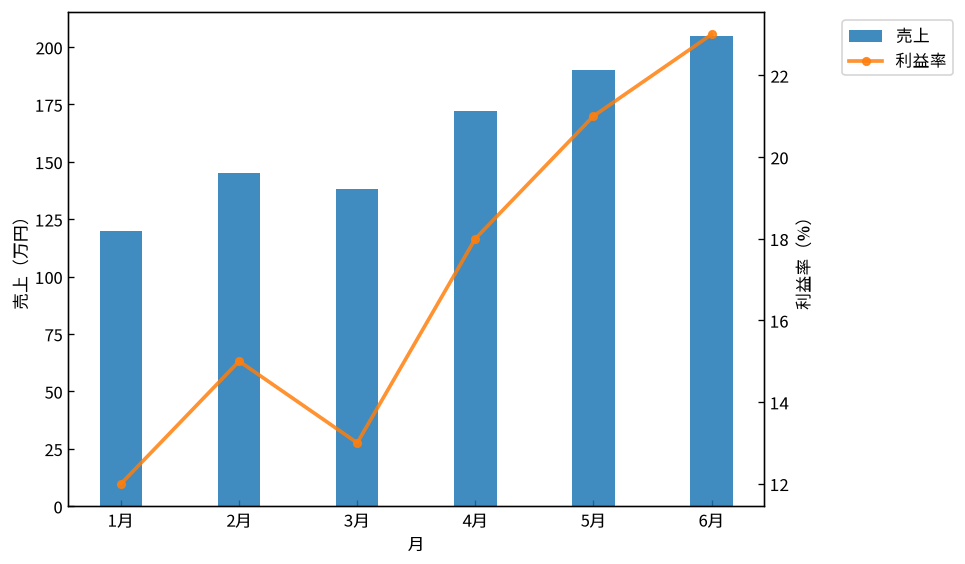
複合グラフは、棒グラフと折れ線グラフなどを1枚にまとめるグラフです。売上と利益率のように単位が異なる系列は、左の主軸と右の第2軸に分けて表示できます。
入力例:月別の売上と利益率
1行目を列名にし、X軸にする列と数値の系列を並べます。X軸は「1月」のような文字列にも対応しています。
月,売上,利益率
1月,120,12
2月,145,15
3月,138,13
4月,172,18
5月,190,21
6月,205,23
入力欄の初期サンプルと同じ架空データです。売上は万円、利益率は%として扱います。数値セルには単位を付けず、軸ラベルに記載します。
3ステップで作成
- 表を貼り付けて「列を読み込む」
Excelのセルをコピーしたタブ区切りの表も使えます。 - X軸=「月」、売上=棒・主軸、利益率=折れ線・第2軸
初期サンプルでは読み込み後にこの組み合わせが選ばれます。「軸・ラベルの詳細設定」で主軸ラベルを「売上(万円)」、第2軸ラベルを「利益率(%)」にします。 - 「組み合わせグラフを描画」で結果を確認
PNG・Excel・PowerPointから保存形式を選べます。
第2軸を使うときのポイント
左右の軸は別の目盛です。棒と線の高さが重なっても、値が等しいとは限りません。必ず各軸のラベルと単位を確認してください。軸の範囲を変えると変動の印象も変わるため、比較する図では範囲をそろえると読み取りやすくなります。
数値の系列が出てこない場合は、セルに「120万円」「12%」などの単位が混ざっていないか確認します。表の列を変更した後は「列を再読込」で選び直せます。