設定
1行を1地点として、X座標・Y座標・描画するZ列を選択します。 コンター図と色レンジの解説 入力例と作成手順
生成結果
左の設定を選んで「コンター図を描画」を押すと、ここに共通レンジと個別レンジの画像が表示されます。
コンター図の入力例と作成手順
コンター図は、平面上の数値の変化を色と等高線で表すグラフです。測定地点ごとの温度や濃度など、どの場所で値が高い・低いかを確認できます。
入力例:9地点の温度と濃度
1行目を列名、2行目以降を数値にします。Excelのセルをコピーしたタブ区切りの表も、そのまま貼り付けられます。
X,Y,温度,濃度
0,0,18,1.2
1,0,20,1.8
2,0,23,2.5
0,1,19,1.5
1,1,24,2.8
2,1,27,3.4
0,2,21,1.9
1,2,26,3.1
2,2,30,4.0
入力欄の初期サンプルと同じ架空データです。1行が1地点、X・Yが座標、温度・濃度がZ値に当たります。
3ステップで作成
- 表を貼り付けて「列を読み込む」
初めて試す場合は、入力済みのサンプルをそのまま読み込めます。 - X=「X」、Y=「Y」、Z=「温度」を選択
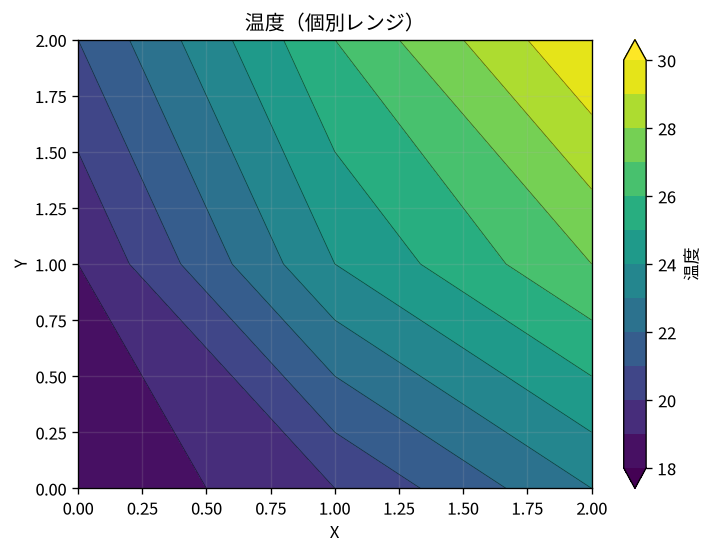
この完成例では温度だけを選び、等高線数12・Viridis・透明度1の初期設定を使います。 - 「コンター図を描画」で結果を確認
PNG画像を保存できます。Excel・PowerPointへの出力にも対応しています。
色レンジと座標で迷ったら
共通レンジは複数のZ列を同じ色尺度で比較するとき、個別レンジは各列の変化を詳しく見るときに使います。値の大小を比較する列は単位をそろえてください。このサンプルの温度と濃度は異なる量なので、共通の色だけで大小を比較しません。
描画には、一直線上に並ばない異なる座標が3点以上必要です。点で囲まれた範囲の外側は描画されません。列を追加・変更した場合は「列を再読込」で選択肢を更新します。