桜チャートで座標アートに挑戦:桜の花と犬
本記事では、散布図や折れ線グラフを扱うツール「桜チャート」を使って、
X・Y座標とLEVEL(グループ・色分け用の列)だけで“絵”を描くことに挑戦します。
前半は数学的に描ける代表例として「桜の花」、後半は同じやり方で「犬」を描こうとして苦戦した例を紹介します。
第1部:数学で描ける世界 ― 桜の花を座標で描く
桜チャートで桜の花を描く方法
本記事では、散布図や折れ線グラフを扱うツール「桜チャート」を使って、
数学的に桜の花を描く方法を解説します。
X・Y座標とLEVEL(グループ・色分け用の列)だけで花びらの形を作り、
回転の公式を使って 5 枚の花びらを並べることで、桜の形を表現していきます。
この方法は、桜チャートだけでなく、Excel や Python(Matplotlib)といった 他のツールにも応用できるので、 「データとして図形を扱う」「座標ベースで形を作る」考え方の参考にもなります。
この記事でできるようになること
- X・Y 座標と簡単な直線の式だけで、花びらの形を作る方法が分かる
- Y軸対称(左右反転)の考え方をグラフ作成に応用できる
- 回転行列(x', y' の公式)を使って図形を回転させる手順が理解できる
- 桜チャートに座標データを貼り付けて、桜の形を描く流れが分かる
まずは ChatGPT に座標を作ってもらった話
最初は、自分で座標を考えるのが少し大変そうだったので、 ChatGPT に「桜の形に見える X・Y 座標」を生成してもらい、 そのデータを桜チャートに読み込んでみました。
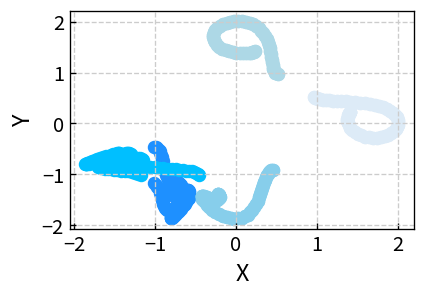
しかし、散布図で表示すると点がバラバラに見えてしまい、 どう見ても桜には見えませんでした。 そこで、いったん折れ線グラフとして点をつないで表示しています。
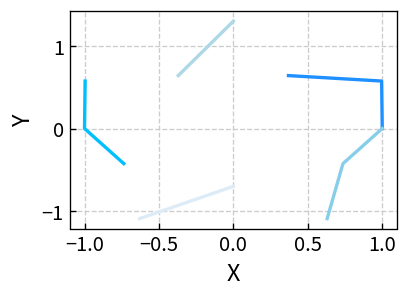
さらに、桜の画像を渡して「この形を座標にしてほしい」と頼んでみましたが、 こちらもきれいな桜にはならず、最終的には 自分で花びらの形を数式で定義する ことにしました。
ステップ1:花びらの片側を 4 本の直線で作る
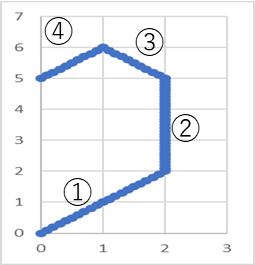
ここからは、桜の花びらを数学的に作っていきます。 花びらは左右対称の形なので、まずは片側だけを直線で定義します。
使用した直線は次の 4 本です:
①Y = X(0 ≦ X ≦ 2)②X = 2(2 ≦ Y ≦ 5)※縦方向の直線③Y = -X + 7(1 ≦ X ≦ 2)④Y = X + 5(0 ≦ X ≦ 1)
これら 4 本の直線を順番につなげていくことで、 花びらの片側の輪郭ができます。
ステップ2:Y軸対称に反転させて花びら1枚を完成
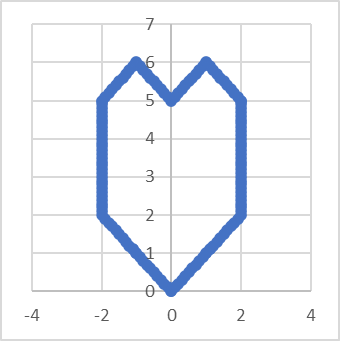
花びらは左右対称なので、先ほど作った片側を Y軸に対して反転させることで、1 枚の花びらを完成させます。
関数で書くと Y = f(-X) のイメージで、
X の符号だけを反転させた点を追加していきます。
ステップ3:回転の公式を使って 5 枚の花びらを並べる
桜の花は 5 枚の花びらを持つことが多いため、 完成した花びら 1 枚を 72°(= 360° ÷ 5)ずつ回転させて並べることで、 桜の形を作ることができます。
回転に使う基本公式(原点中心)
原点まわりに角度 θ 回転させるときの座標変換は、次の式を使います。
x' = x cosθ - y sinθ
y' = x sinθ + y cosθ
72° をラジアンにすると:
θ = 72° = 72π / 180 = 2π / 5 ≒ 1.256637数値としては、おおよそ次のようになります。
cos(72°) ≒ 0.309016994sin(72°) ≒ 0.951056516
Excel や桜チャートにそのまま入れやすい形にすると、
x' = 0.3090x - 0.9511y
y' = 0.9511x + 0.3090y
この変換を 72°ずつ(必要に応じて 144°, 216°, 288° …)繰り返して適用すると、 同じ形の花びらが回転して並び、5 弁の桜が出来上がります。
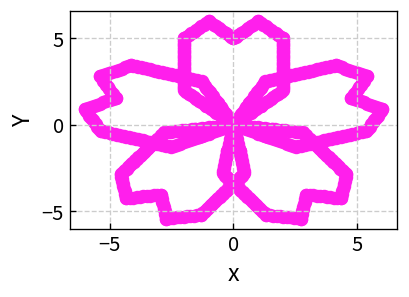
桜チャートで描画する手順(実際の使い方)
実際に桜チャートで桜の形を描画する際の流れは、次のようになります。
- 花びら1枚分の X・Y 座標を作成する(直線の式から計算する)
- 回転公式を使って、72°ずつ回転させた座標を求める
- 花びらごとに LEVEL を振る(例:花びら1=LEVEL A、2=LEVEL B…)
- すべての座標を 1 つの CSV にまとめる
- 桜チャートに CSV を貼り付けて、散布図または折れ線グラフを描画する
桜チャートでは LEVEL ごとに自動で色分けできるため、 花びらごとに LEVEL を変えておくと、 「花びら単位で色を変える」といった表現も簡単にできます。

応用:座標データを使うと図形生成の幅が広がる
この記事で紹介した手法は、桜の花びら以外の図形にも応用できます。 例えば、星形、葉っぱ、ロゴマーク、幾何学模様などを、 座標と回転だけで生成することができます。
座標データに変換できれば、桜チャートだけでなく、 Excel や Python の Matplotlib、R などでも同じように描画できます。 データとして扱えるため、色分け、透過、サイズ変更なども自由に行えます。
まとめ:桜チャートは「図形をデータとして扱う」遊びにも使える
- 直線の組み合わせと対称性、回転の公式だけで桜の花びらを表現できる
- 座標ベースで図形を作ると、どのツールでも再現しやすい
- 桜チャートは LEVEL 列による色分けが簡単で、図形のパーツごとに色を変えやすい
- 実験データや統計グラフだけでなく、「図形を描く遊び」にも応用できる
ここまでは「桜の花」のように、対称性と回転で表現しやすい題材でした。
では同じ発想で、もっと複雑な自然物(犬)は描けるのでしょうか?
→ 続き:第2部:犬を座標で描いてみる
第2部:自然物の壁 ― 犬を座標で描いてみる
ここからは、桜の応用として、 X・Y座標とLEVELを使って「犬」を表現できるかどうかを試してみた記録です。
次は動物の絵を描いてみる
前回桜の絵を桜チャートを使って描いてみたという記事を書いたのですが、
今回は犬の絵を描いてみました。
ChatGPTに「座標で犬を描いて」と頼んだら普通の画像が出てきた
まずは、自分で座標を1点ずつ考えるのが大変そうだったので、 ChatGPT にこうお願いしてみました。
「X, Y, LEVEL の3列で、犬の絵になる座標データを作ってください」
すると返ってきたのは、きれいな犬のイラスト画像でした。
「いや、そうじゃない」
と心の中でつぶやきつつ、その画像をもとに座標を生成してもらおうと試行錯誤しました。
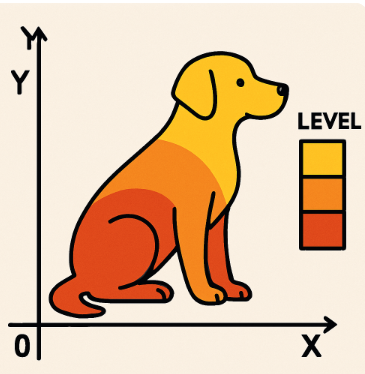
画像をもとに座標プロットさせたら、ひどい犬(?)になった
そこで、先ほど生成した犬の画像をもとにChat GPTにプロットさせたところ 以下のような画像になりました。
散布図でグラフをプロットして表示すると…
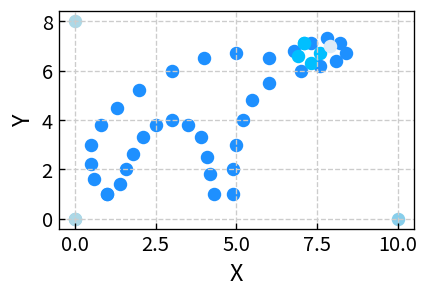
かろうじて輪郭が分かるような絵になってしまいました。
Pythonで輪郭を座標として抽出してみるも、こちらも一筋縄ではいかず
今度は Python(OpenCV)で犬の輪郭を自動抽出し、 その輪郭点を桜チャートに流し込む方法を試しました。
ざっくりとした流れは、次のようなイメージです。
- 犬の画像をグレースケールに変換する
- エッジ検出や2値化で輪郭部分を強調する
- 輪郭抽出で点列(X,Y)を取り出す
- 取り出した座標をCSVにして桜チャートに読み込む
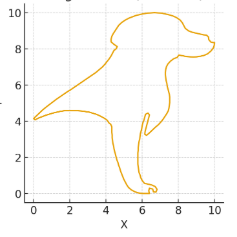
しかし、実際にやってみると、
- 輪郭点が多すぎて、グラフとしては「ただの黒い塊」になりがち
- 点を間引くと今度は輪郭がガタガタになる
- LEVELで塗り分けようとしても、どこで区切るかの判断が難しい
といった問題にぶつかり、「きれいな犬の線画」にはなかなかたどり着けませんでした。
結局「犬の顔だけ」をグラフ化するようにお願いしたら
全身の犬を座標だけで表現するのは一旦あきらめて、 「顔だけ」に範囲を絞って、Chat GPTに座標を出してもらいました。
顔の輪郭、耳の先端、目・鼻・口の位置といった 「犬らしさ」に効くポイントだけを数十点ほどピックアップし、 それぞれに X・Y・LEVEL を振って桜チャートに読み込ませています。
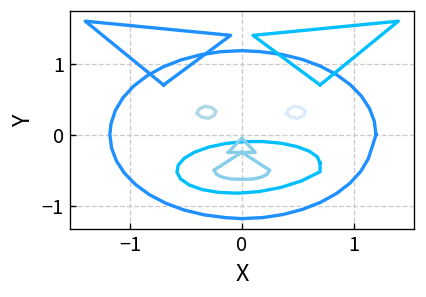
こうして描画されたグラフを見てみると、 耳の形や目・鼻の位置関係から、 「少なくとも犬の顔には見える」レベルの絵になりました。
座標で犬を描いてみて分かったこと
今回のチャレンジを通して、次のようなことが分かりました。
- ChatGPT に「座標で犬を描いて」と頼んでも、まだ思った通りの座標は得られない
- Pythonで輪郭抽出をしても、そのままでは座標が多すぎてグラフとして扱いづらい
- 全身を一気に描こうとするより、「顔だけ」など範囲を絞った方が形にしやすい
- 最終的な仕上がりには、やはり人間の調整や取捨選択が欠かせない
桜の花びらのような、数式できれいに書ける図形に比べると、 犬のような自然物は 「どこをどのくらい簡略化するか」 の判断が重要だと感じました。
第3部:比較まとめ ― 桜と犬で分かった「座標化の得意・不得意」
同じ「X・Y・LEVELで描く」でも、桜と犬では手応えがまったく違いました。 最後に、今回の結論をまとめます。
桜が描きやすかった理由
- 左右対称・回転など、ルール(規則性)で表現できる
- 直線の組み合わせでも、それっぽい輪郭が作れる
- 必要な点の数が少なく、データとして扱いやすい
犬が難しかった理由
- 輪郭が滑らかで、点が増えやすい(増えると“黒い塊”になりやすい)
- 「犬らしさ」を作る要素(耳・目・鼻など)を取捨選択する必要がある
- LEVELで区切る境界が題材依存で、機械的に決めにくい
桜チャートは「きれいな絵を描くツール」というより、
対象をどこまで座標(データ)に落とし込めるかを考えさせるツールだと感じました。
次は、別の図形や動物、キャラクターなどにも挑戦してみたいと思います。